Yahoo!ショッピングのストアクリエイターPro(以下、SCP)の運用を外部のスタッフ(外注)に委託する際、店舗管理者側と外注スタッフ側の双方がスムーズに登録・認証プロセスを完了し、かつセキュリティを確保するための詳細な手順と注意点をまとめたものです。
SCPへのアクセス権限付与は、主にYahoo!ビジネスセンターでの「従業員登録」と、SCP内での「権限管理設定」の二段階で行われます。
特に、外注スタッフに必要最低限の権限のみを付与することが、情報漏洩や誤操作を防ぐ上で極めて重要となります。
1. 店舗側(企業側)の対応:従業員登録と権限設定
店舗側(管理者)は、外注スタッフがSCPにアクセスするための「入り口」となるビジネスIDの登録と、その後の「操作範囲」の制限を設定します。
1-1. 店舗側で用意するもの
| 項目 | 詳細 | 備考 |
|---|---|---|
| 管理者権限ID | Yahoo!ビジネスセンターにログインできる管理者権限を持つYahoo! JAPANビジネスID | 登録作業の起点となります。 |
| 外注スタッフの情報 | 氏名、フリガナ、部署名、役職名、メールアドレス | 従業員新規登録画面で入力します。 |
| 登録電話番号 | 外注スタッフがビジネスIDを認証する際に必要となる電話番号 | 管理者が登録した電話番号を外注スタッフに共有する必要があります。 |
1-2. 登録時の詳細操作(Yahoo!ビジネスセンター)
外注スタッフを「従業員」としてYahoo!ビジネスセンターに登録し、SCPへのアクセス権限(ツール管理権限)を付与します。
- Yahoo!ビジネスセンターに管理者IDでログインします。
- 画面上部のメニューから「法人・従業員情報」を選択します。
- 従業員一覧画面で「従業員新規登録」ボタンをクリックします。
- 外注スタッフの氏名、メールアドレスなどの必要情報を入力します。
- 【重要】ツール利用権限の設定:
- 「ストアクリエイターPro」の項目で、「ツール管理権限」にチェックを入れます。
- この設定により、外注スタッフのIDがSCPの権限管理設定画面に表示され、詳細な権限付与が可能になります 。
- 登録完了後、外注スタッフのメールアドレス宛に認証メールが送信されます。
つまづきポイント(店舗側)
「ツール管理権限」の付与忘れ: ビジネスセンターでこの権限を付与しないと、SCP側の「権限管理設定」画面に外注スタッフのIDが表示されず、次のステップに進めません。
1-3. 権限設定の詳細(ストアクリエイターPro)
SCPにログイン後、外注スタッフの業務内容に合わせて操作権限を細かく設定します。
- 管理者IDでストアクリエイターProにログインします。
- 画面上部のメニューから「設定」>「権限管理設定」へ進みます。
- 従業員一覧から該当の外注スタッフのIDを探し、「編集」ボタンをクリックします。
- 権限設定画面で、付与する権限にチェックを入れます。
【ケーススタディ】商品登録だけを依頼する場合の推奨権限
外注スタッフに商品登録・編集と画像管理のみを依頼し、その他の機密情報へのアクセスを制限する場合、以下の権限を推奨します。
| 権限番号 | 権限名 | 推奨設定 | 理由 |
|---|---|---|---|
| 1 | ストアエディタ編集権限 | チェック | 商品登録・編集、画像管理、ストアページ作成など、商品関連の操作に必須の権限です。 |
| 2 | カート設定権限 | チェックなし | 決済方法やポイント設定など、機密性の高い設定変更を防ぎます。 |
| 3 | 注文管理権限 | チェックなし | 注文情報(顧客の個人情報)の閲覧・操作を防ぎます。 |
| 6 | 注文情報・個人情報ダウンロード権限 | チェックなし | 顧客データのダウンロードによる情報漏洩リスクを防ぎます。 |
| 7 | ストアニュースレター管理権限 | チェックなし | 顧客リストの管理・利用を防ぎます。 |
| 11 | 問い合わせ管理ツール利用権限 | チェックなし | 顧客からの問い合わせ内容(個人情報を含む可能性あり)の閲覧を防ぎます。 |
つまづきポイント(店舗側)
過剰な権限付与: 特に「注文管理権限」や「個人情報ダウンロード権限」は、外注スタッフの業務に不要であれば必ずチェックを外してください。万が一の情報漏洩リスクを最小限に抑えることが重要です。
2. 外注側(従業員側)の対応:ビジネスIDの認証と連携
外注スタッフは、店舗側から提供された情報を用いて、自身のYahoo! JAPAN IDとビジネスIDを連携させます。
2-1. 外注側で用意するもの
| 項目 | 詳細 | 備考 |
|---|---|---|
| Yahoo! JAPAN ID | 他のYahoo! JAPANビジネスIDと連携していない、個人のYahoo! JAPAN ID | 新規取得する場合は、電話番号(SMS)認証が必要です [2]。 |
| 携帯電話 | 認証時にSMSを受信できる携帯電話 | 2022年10月以降、Yahoo! JAPAN IDの作成には電話番号の紐付けが必須です [2]。 |
2-2. 登録後の外注側の対応
店舗側での登録が完了した後、外注スタッフは以下の手順でビジネスIDを認証し、SCPへのアクセスを確立します。
- 認証メールの確認: 店舗側から送信された「ビジネスID認証」に関するメールを確認します。
- ビジネスIDの認証: メールに記載されたURL、またはYahoo!ビジネスセンターの認証ページへアクセスします。
- 認証情報の入力: 店舗管理者から共有された以下の情報を入力します。
- Yahoo! JAPANビジネスID
- Yahoo! JAPANビジネスID パスコード
- Yahoo! JAPANビジネスIDの登録電話番号
- Yahoo! JAPAN IDとの連携: 自身のYahoo! JAPAN IDでログインし、ビジネスIDとの連携を完了させます。
- SCPへのログイン: 連携が完了すると、自身のYahoo! JAPAN IDでSCPにログインし、付与された権限の範囲内で操作が可能になります。
つまづきポイント(外注側)
ID連携の重複: 既に別の店舗のビジネスIDと連携しているYahoo! JAPAN IDは使用できません。その場合は、新規にYahoo! JAPAN IDを作成する必要があります 。 電話番号の混乱: 認証に必要な「登録電話番号」は、外注スタッフ自身の電話番号ではなく、店舗側が従業員登録時に入力した電話番号です。この情報が管理者から正確に共有されていないと認証ができません。
3. まとめと推奨される権限設定
従業員登録は、ビジネスセンターでの「ツール管理権限」付与と、SCPでの「詳細な操作権限」設定の2ステップが鍵となります。特に外注スタッフへの権限付与は、セキュリティを最優先し、業務に不要な権限は与えないことが鉄則です。
| 業務内容 | 必須の権限(SCP内) | 備考 |
|---|---|---|
| 商品登録・編集 | 1. ストアエディタ編集権限 | 画像管理もこの権限に含まれます。 |
| 注文処理 | 3. 注文管理権限 | 顧客情報にアクセスするため、信頼できるスタッフに限定すべきです。 |
| 広告運用 | 4. 広告申込権限 | 広告費の管理に関わるため、慎重に付与してください。 |
物販人生の集大成を詰め込んだ中国輸入講座【ウェルカムビギナー】
このメルマガに登録すると
・AmazonOEMをやってはいけない理由
・誰も知らない本当に儲かる商品リサーチのやり方
・50社使って分かった最もオススメの代行会社!
・3万円から始める中国輸入のスタート方法!
・最新版ヤフーショッピングの最速販売攻略法!
・たった半年で楽天の売上を300万円にする方法!
など特典や音声配信を中心に事細かに解説おります。
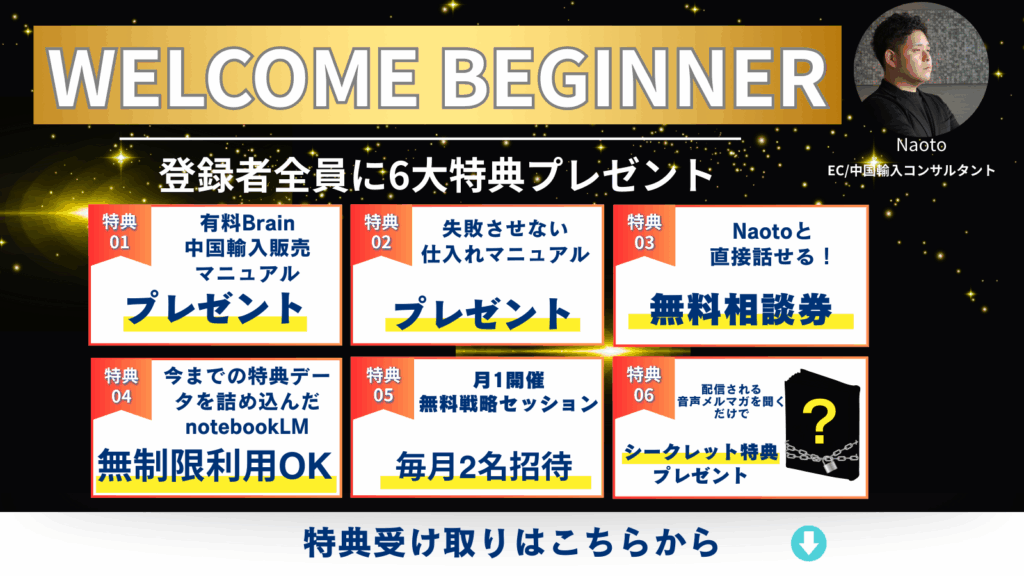
特典を全てゲットして中国輸入を誰よりも先に攻略していこう!
※読まない場合は、出来るだけ早くメルマガの解除をお願い致します。メルマガの解除フォームは、一番下に設置してあります。売り込みなど一切しないので、純粋にコンテンツをお楽しみください。
ご登録の注意点
■Gmail または Yahooアドレスでのご登録を推奨しております。
■登録後、10分以内にメールが届かない場合、以下の可能性があります。
→登録メールに誤りがある
→迷惑メールフォルダへ振り分られている
ご確認をお願いします。
以下のアドレスでは、メールが不達となる場合がございます。(登録非推奨)
hotmail、icloud、携帯キャリアアドレスなど